 はじめてのBOT
『顧客データ登録デモ』
「はじめてのBOT」は、初めてクラウドBOTを使う方に、自動操作を体験していただくためのものです。
このBOTは、顧客データを顧客管理システムへ自動登録します。
当ページの案内に沿ってBOTを体験してみましょう。
はじめてのBOT
「はじめてのBOT」は、初めてクラウドBOTを使う方に、自動操作を体験していただくためのものです。
このBOTは、顧客データを顧客管理システムへ自動登録します。
当ページの案内に沿ってBOTを体験してみましょう。
自動的に顧客管理システムにログインし、顧客情報を1件新規登録し、発行された顧客IDを取得するBOTです。

デモ用の顧客管理システム
https://sample.c-bot.pro/demo/customer_management/v1/ja/①「はじめてのBOT (顧客データ登録デモ)」をクリックし、「実行する」ボタンをクリックします。
ダッシュボードに「はじめてのBOT (顧客データ登録デモ)」がない場合、こちらをご参照ください。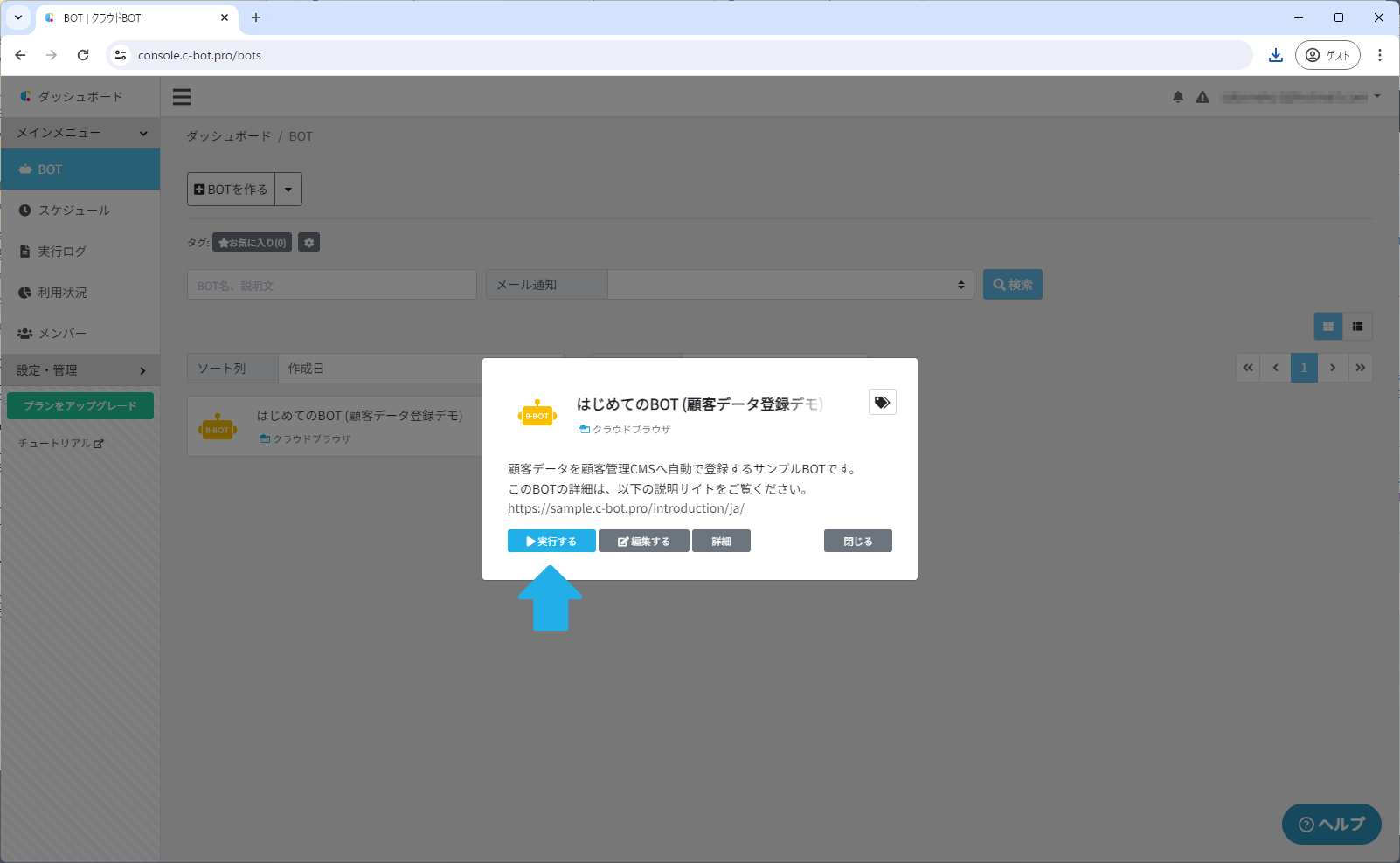
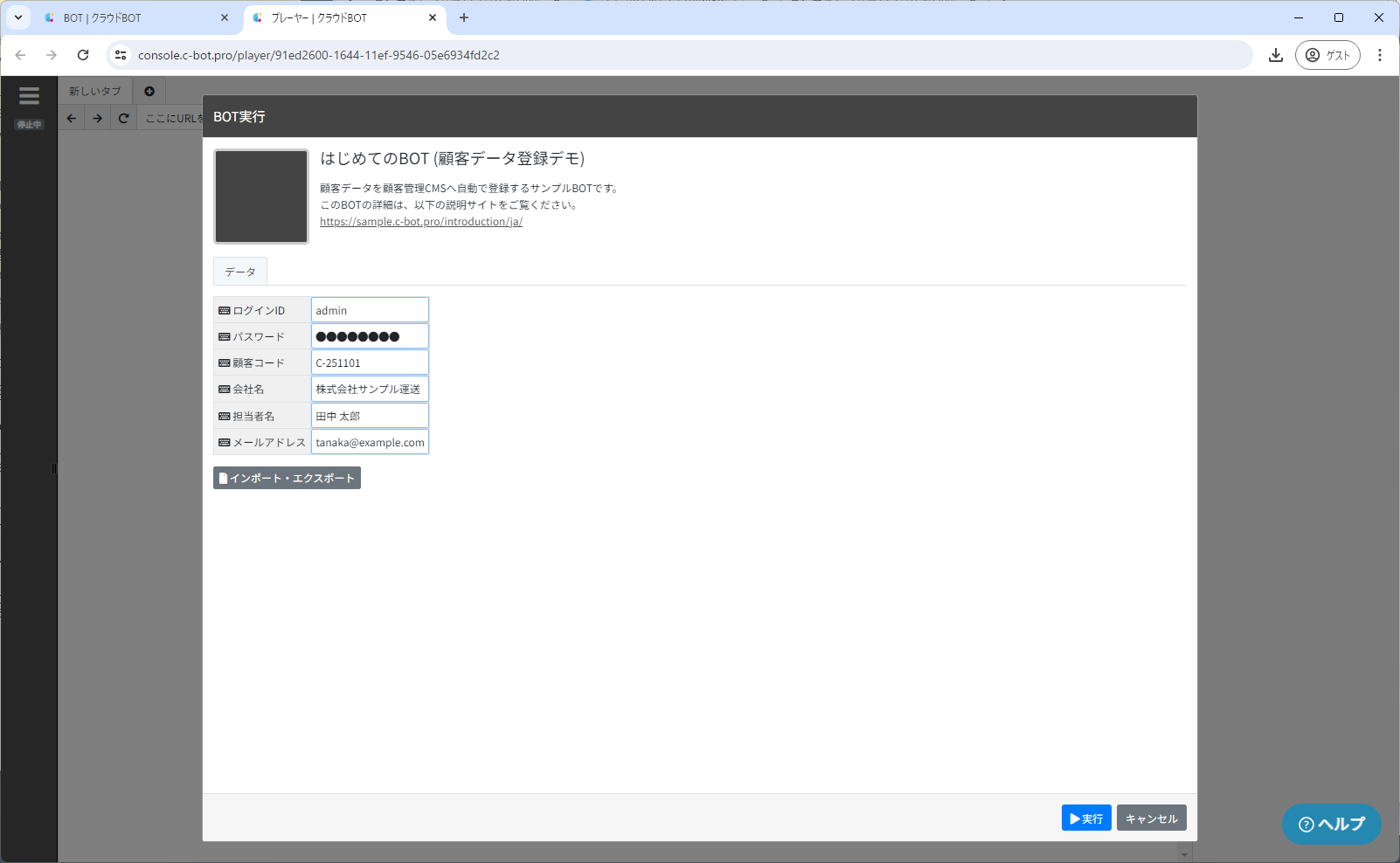
②新規ウィンドウが開きます。
右下の「実行」ボタンをクリックします。
BOTが実行されるので、終わるまで待ちます。
③「実行結果」が表示され、発行された顧客のIDが確認できます。
一連の手順が完了すると、「正常終了しました」や「エラーにより中断しました」などのステータスが表示されます。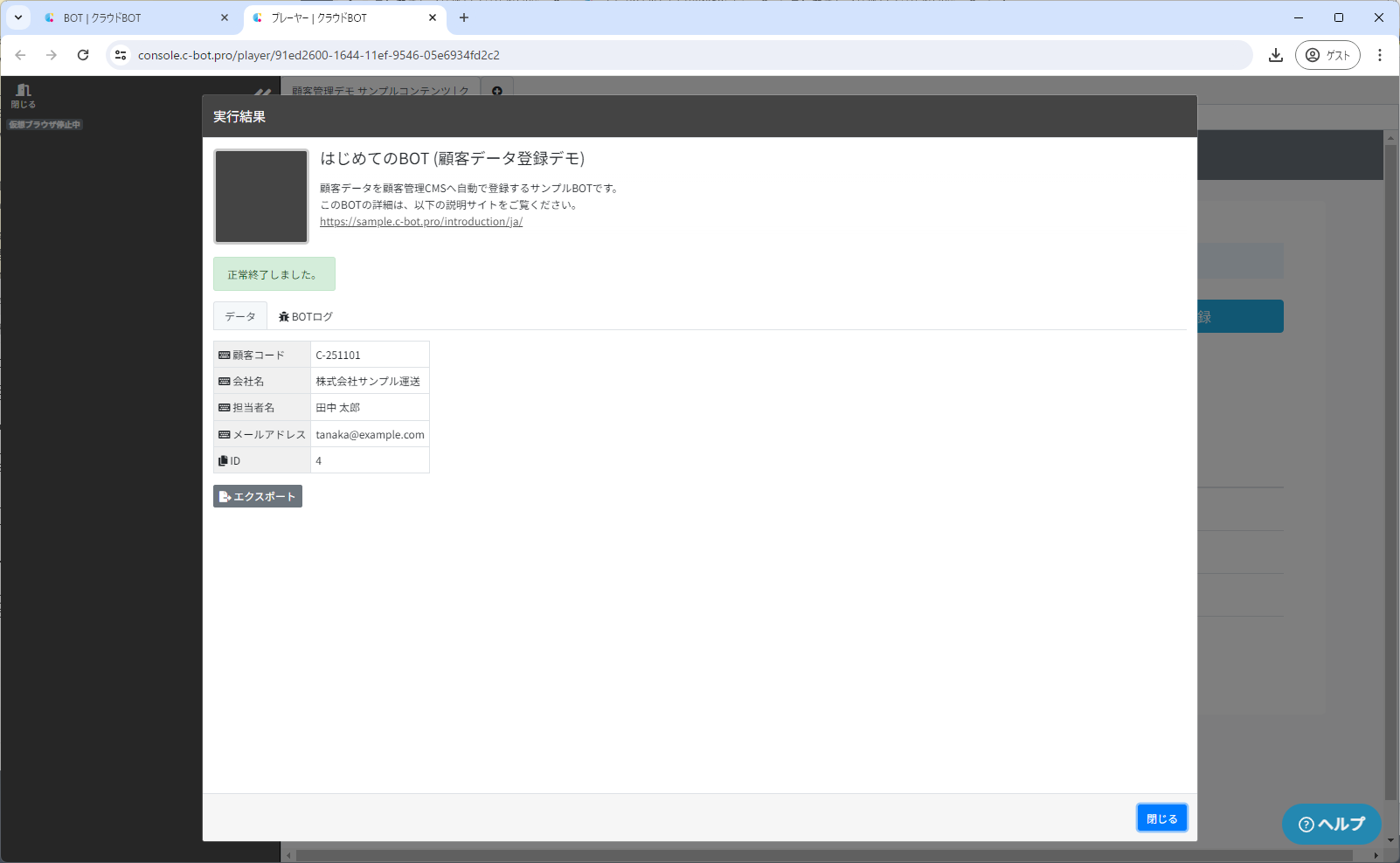
④「閉じる」ボタンをクリックしてダッシュボードに戻ります。
①「詳細」ボタンをクリックします。
詳細ボタンが表示されていない場合は「はじめてのBOT (顧客データ登録デモ)」をクリックすると表示されます。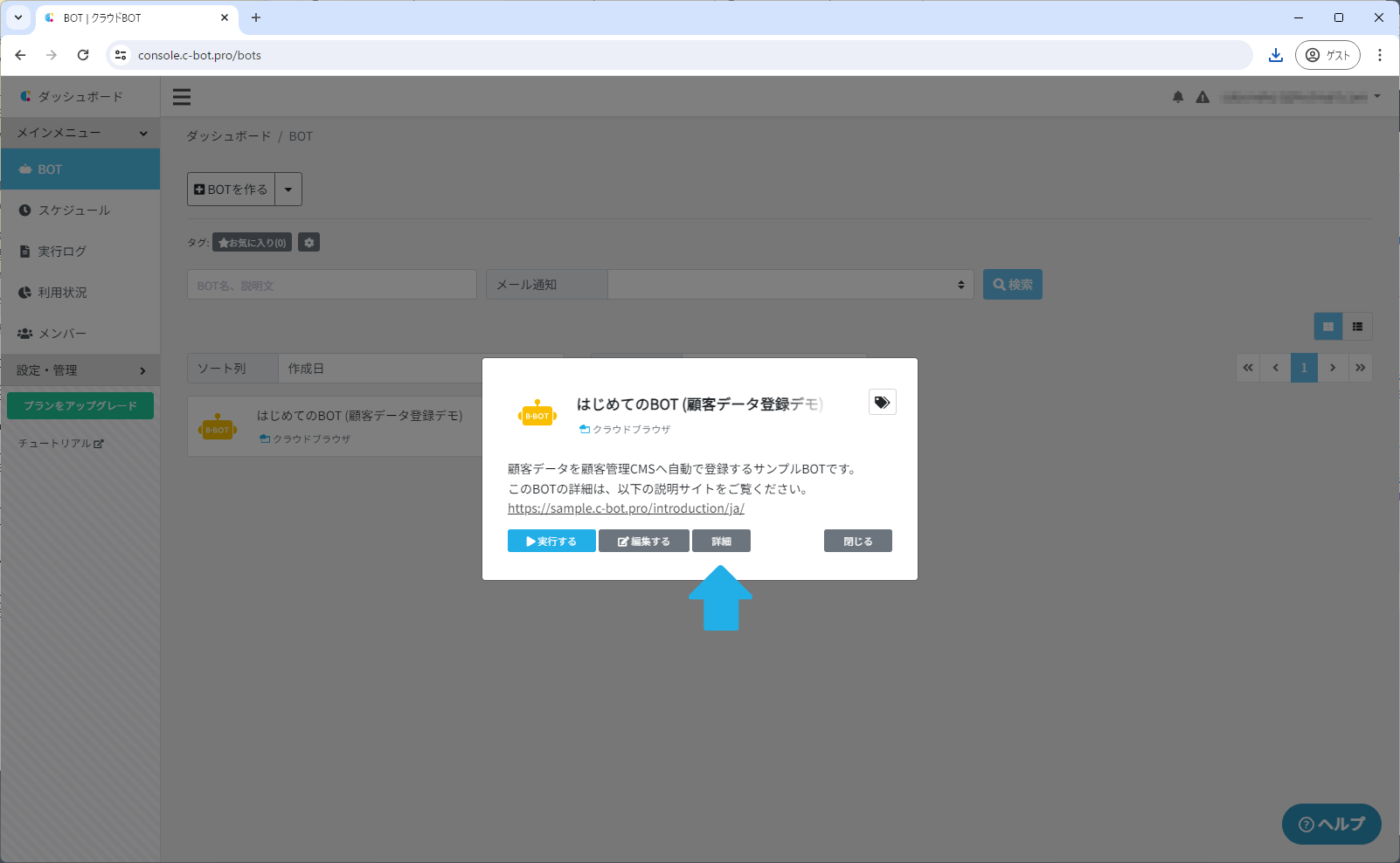
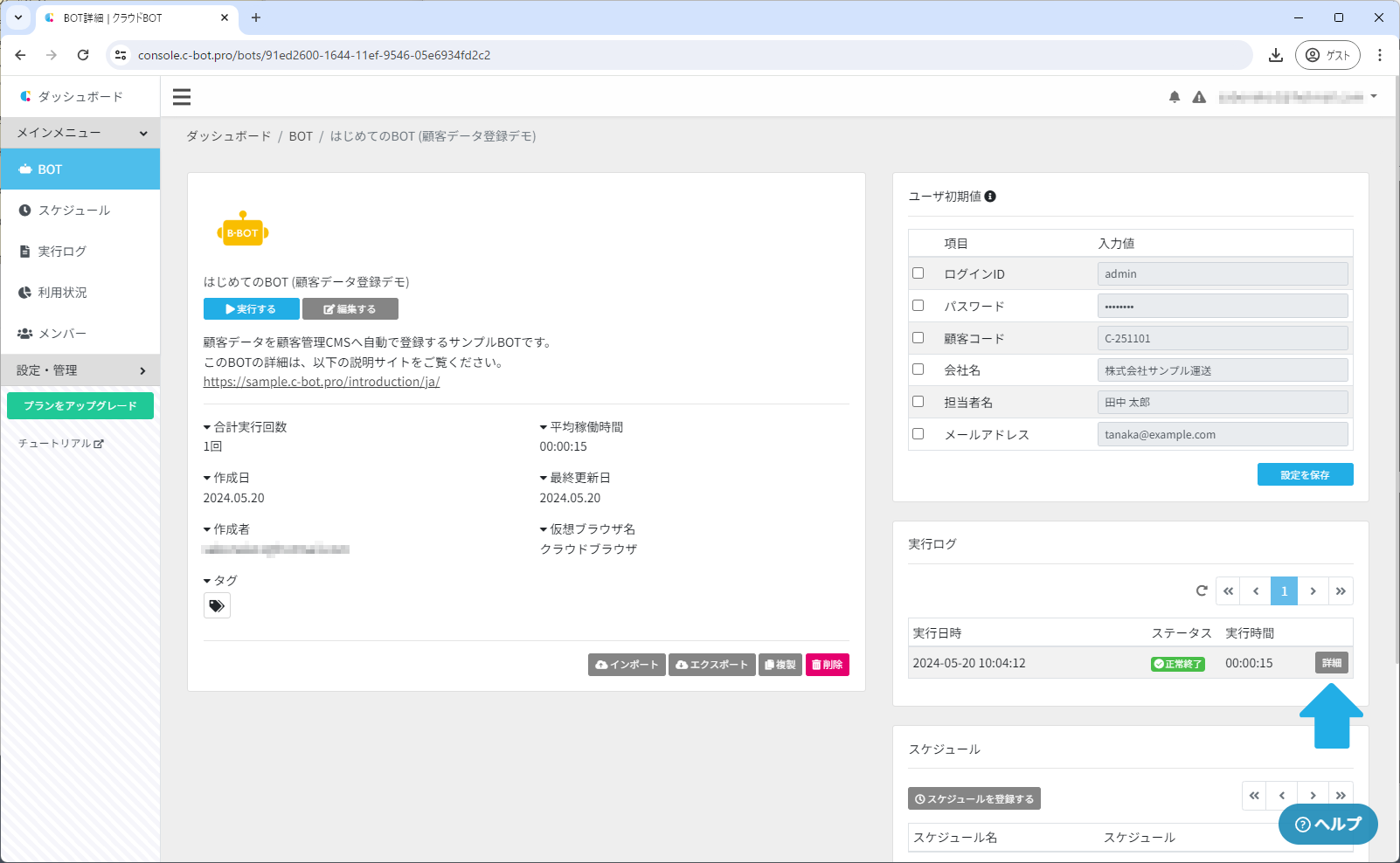
③スクリーンショットを確認します。
実行されたタスクごとに撮られたスクリーンショットを確認する事ができます。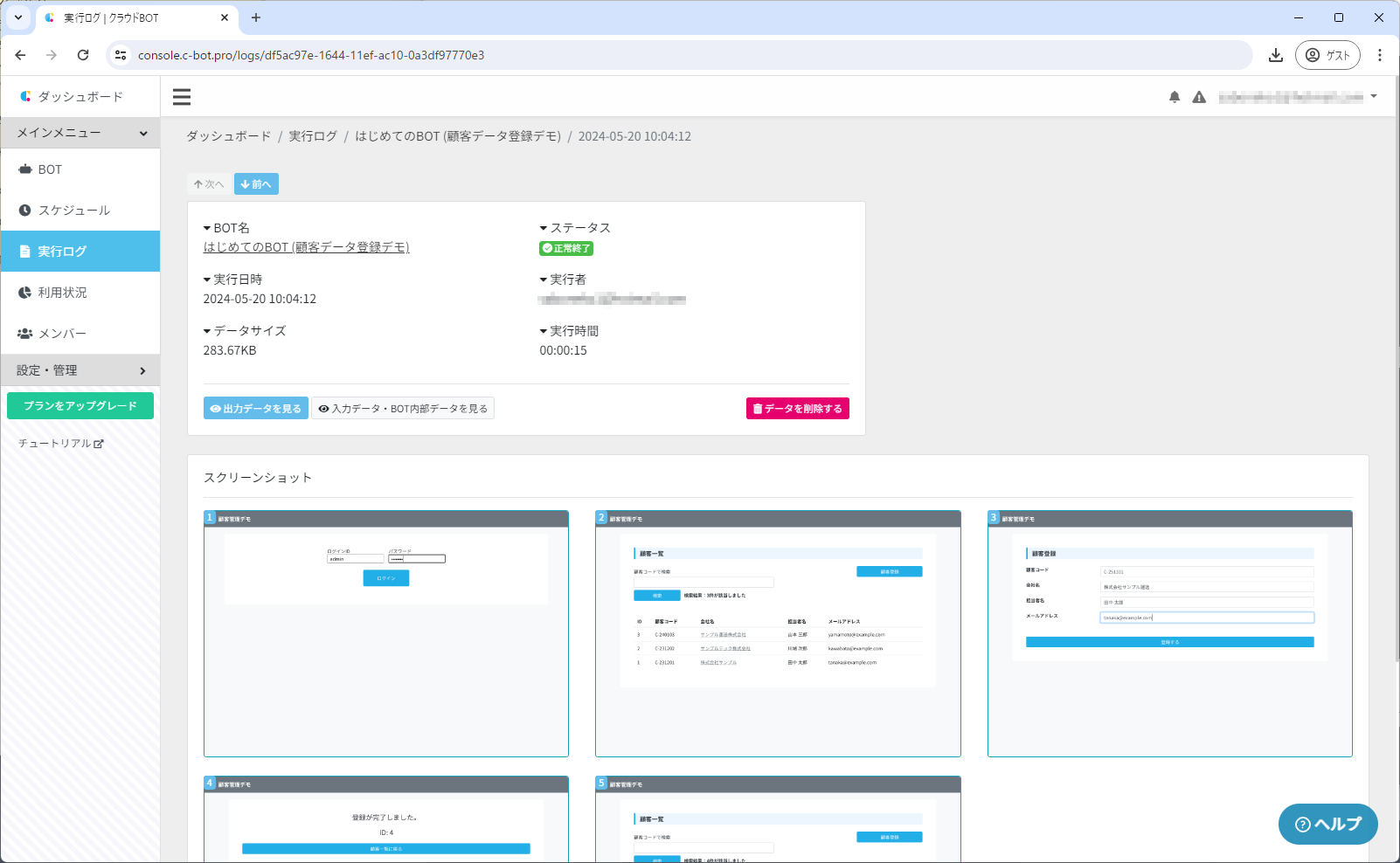
このようなBOTをノーコードで作成できます。
チュートリアルで一からBOTの作り方を学びましょう。
BOTの活用事例をレシピサイトに掲載しています。
様々な活用事例を参考に、BOTで何ができるかを見てみましょう。
操作方法の不明点や、「こういうBOTを実現したい」というご相談などがありましたら、無料相談会へお申込みください。
当無料相談会は、多数参加型の勉強会ではなく、1対1のハンズオン形式で行われます。個別の問題の解決にぜひお役立てください。
「はじめてのBOT (顧客データ登録デモ)」は、BOTをインポートして使う事ができます。
詳しくはこちらをご参照ください。